
















































برخی کاربران از همان نخستین روزهای تاسیس اینستاگرام، در این شبکه اجتماعی فعال هستند. همه ما ممکن است به مرور زمان، تصمیم بگیریم که در پروفایل، نام کاربری، علاقمندیها و سایر موارد تغییراتی ایجاد کنیم؛ به همین دلیل یادگیری بازگردانی تنظیمات اینستاگرام به حالت اول یا به زبان ساده، ریست کردن آن، برای همه کسانی که از این شبکه استفاده میکنند ضرورت دارد. با این مقاله همراه باشید تا با تنظیمات اینستاگرام در آپدیت جدید و انواع تکنیکهای ریست آن آشنا شویم.
راهنمای بازگردانی تنظیمات بخشهای مختلف اینستاگرام
هدف هر کاربر از ریست اینستاگرام یک چیز است؛ ممکن است یک نفر بخواهد ظاهر پیج خود را تغییر دهد، دیگری قصد تغییر محتواها را داشته باشد و شخصی دیگر، بخواهد به کلی حساب کاربری خود را از بین ببرد. در هر حالت، روشهای مختلفی برای این کار وجود دارد که در ادامه به آنها اشاره خواهیم کرد.
۱- تغییر اطلاعات حساب کاربری
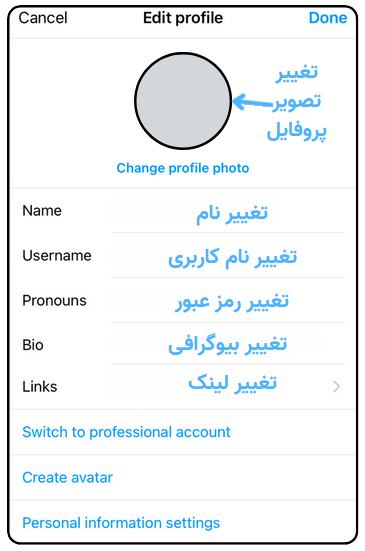
یک حساب کاربری در اینستاگرام، شامل تصویر پروفایل، نام کاربری، اسم شخص، اطلاعات بیوگرافی و لینکها است. در صورتی که قصد دارید هر یک از این موارد را تغییر دهید، باید طبق مراحل زیر عمل کنید:
۱- وارد صفحه پروفایل خود در اینستاگرام شوید.
۲- گزینه Edit Profile را انتخاب کنید.
۳- در صفحهای که باز میشود، میتوانید نام، نام کاربری، تصویر پروفایل، بیو و لینکها را به راحتی تغییر دهید.
-
نکته مهم ۱ : نام کاربری هر شخص در اینستاگرام، باید متفاوت و منحصر به فرد باشد؛ به همین دلیل ممکن است تغییر دادن آن زمان بیشتری از شما بگیرد. همچنین، توجه داشته باشید که تغییر نام کاربری، هر ۱۴ روز یک بار امکانپذیر است و تغییر بیش از حد آن، ممکن است موجب اختلال در شناسایی شما توسط کاربران شود.
-
نکته مهم ۲: در صورتی که فعالیت حرفهای در اینستاگرام دارید، بهتر است تغییر نام کاربری و پروفایل را به مخاطبان خود اطلاع دهید؛ زیرا عدم شناسایی، گاهی باعث ریزش دنبالکنندگان خواهد شد.
۲- تغییر دادن رمز اینستاگرام
تغییر رمز اینستاگرام یک فرایند ساده است که میتوانید آن را از طریق اپلیکیشن موبایل یا وب سایت اینستاگرام انجام دهید.
-
از طریق اپلیکیشن موبایل (اندروید و iOS)
۱- وارد حساب کاربری خود شوید.
۲- برای ورود به بخش تنظیمات اینستاگرام، کافی است از گزینههای پایین صفحه، وارد پروفایل شخصی خودتان شوید و سپس آیکون سه نقطه (در گوشیهای اندرویدی) یا آیکون چرخ دهنده (در آیفون و ویندوز) انتخاب کنید.
۳- در بخش تنظیمات، گزینه “امنیت” (Security) را انتخاب کنید.
۴- در قسمت امنیت، گزینه “رمز عبور” (Password) را انتخاب کنید.
۵- پس از باز شدن بخش تغییر رمز عبور، ابتدا رمز فعلی خود را وارد کنید، سپس رمز جدید خود را وارد کرده و تأیید کنید.
۶- در نهایت روی گزینه “ذخیره” (Save) یا “تأیید” (Confirm) کلیک کنید.

در صورتی که میخواهید رمز را تغییر دهید اما رمز قبلی خود را فراموش کردهاید، باید ابتدا با زدن گزینه فراموشی رمز عبور (Forget Password) رمز قبلی را بازیابی نمایید و سپس، برای تغییر رمز اقدام کنید.
-
از طریق وبسایت اینستاگرام
۱- با استفاده از یک مرورگر روی کامپیوتر یا گوشی، به آدرس www.instagram.com بروید و وارد حساب کاربری خود شوید.
۲- وارد صفحه پروفایل خود شوید.
۳- روی دکمه “ویرایش پروفایل” (Edit Profile) کلیک کنید.
۴- در نوار سمت چپ، روی گزینه “تغییر رمز عبور” (Change Password) کلیک کنید.
۵- در بخش تغییر رمز عبور، ابتدا رمز فعلی خود را وارد کنید. سپس رمز جدید خود را وارد کرده و تأیید کنید.
۶- در نهایت روی دکمه “تغییر رمز عبور” (Change Password) کلیک کنید.
-
نکته ۱: اطمینان حاصل کنید که رمز جدیدتان قوی و شامل ترکیبی از حروف بزرگ، حروف کوچک، اعداد و نمادها باشد تا امنیت حساب کاربریتان افزایش یابد.
-
نکته ۲: از تغییر بیش از حد رمز بپرهیزید؛ زیرا ممکن است آن را فراموش کنید و در ورود به حساب خود دچار مشکل شوید.
۳- پاک کردن تاریخچه جستوجو
وقتی هشتگ، پیج یا کلمه خاصی را در اینستاگرام جست و جو میکنید، عبارتهای مورد جستوجو در بخش تاریخچه باقی خواهند ماند. بر اساس تنظیمات پیشفرض، این تاریخچه تا ۳۰ روز قابل مشاهده است، مگر اینکه با روش زیر، آن را پاک کنید:
از طریق اپلیکیشن موبایل (اندروید و iOS)
۱- وارد صفحه پروفایل خود شوید و روی آیکون سه خط گوشه سمت راست بزنید.
۲- در منوی باز شده، گزینه “تنظیمات” (Settings) را انتخاب کنید.
۳- در بخش تنظیمات، گزینه “امنیت” (Security) را انتخاب کنید.
۴- در محله بعدی، گزینه “تاریخچه جستجو” (Search History) یا “Clear Search History” را انتخاب کنید.
۵- روی گزینه “Clear All” یا “پاک کردن همه” بزنید تا تاریخچه جستجوهای شما پاک شود.

از طریق وبسایت اینستاگرام
۱- به آدرس www.instagram.com بروید و وارد حساب کاربری خود شوید.
۲- در بالای صفحه، روی نوار جستجو کلیک کنید تا لیست جستجوهای اخیر شما نمایش داده شود.
۳- روی گزینه “پاک کردن همه” (Clear All) یا آیکون “X” کنار هر جستجو کلیک کنید تا تاریخچه جستجوهای شما پاک شود.
علاوه بر این میتوانید به شکل زیر هم عمل کنید:
۱- وارد صفحه پروفایل خود شوید.
۲- گزینه “تنظیمات و امنیت” (Settings and Privacy) را انتخاب کنید.
۳- روی گزینه “See more in account center” بزنید تا وارد تنظیمات بیشتر شوید.
۴- در صفحه باز شده، گزینه ”Your information and permissions” را انتخاب کنید.
۵- در این مرحله، گزینه “Search History” را انتخاب کنید.
۶- در نهایت، گزینه “Clear All Searches” را بزنید تا تمام نتایج جستوجوها حذف شوند. همچنین از این بخش میتوانید برای حذف خودکار نتایج جستوجو، بازه زمانی خاصی تعیین کنید.
۴- ریست پستها و هایلایتها
در صورتی که قصد دارید کاربری پیج خود را تغییر دهید، باید پستها و هایلایتهای خود را ریست کنید. برای این کار دو راه پیش روی شما قرار دارد. راه اول، این است که پستها و هایلایتها را به طور کامل حذف کنید.
برای این کار، کافی است روی پست یا هایلایت مورد نظر بروید، سه نقطه گوشه صفحه را انتخاب کنید و گزینه Delete را بزنید. با این کار، پست یا هایلایت شما برای همیشه حذف میشود و دیگر راهی برای بازگرداندن آن نخواهید داشت.
راه دوم، که امنتر و معقولتر است، آرشیو پستها و استوریها است. برای این کار نیز، روی سه نقطه گوشه پست یا استوری بزنید و گزینه Archive را انتخاب کنید.
با این کار، پستها و هایلایتها دیگر در صفحه اصلی پیج شما قابل مشاهده نیستند، اما میتوانید از مسیر زیر آنها را مشاهده کنید:
۱- وارد صفحه پروفایل خود شوید و روی گزینه سه خط بزنید.
۲- از منوی باز شده، گزینه Archive را انتخاب کنید.
۳- در صفحه باز شده دو بخش Stories Archive و Posts Archive خواهید داشت که پستها و استوریها در آنها قابل مشاهده هستند.
مزیت آرشیو کردن پستها این است که هر زمان که بخواهید، میتوانید آنها را به پیج خود برگردانید، این در حالی است که پستها و استوریهای حذف شده هرگز قابلیت بازگشت ندارند.
۵- پاک کردن لایکها و کامنتها
گاهی ممکن است بخواهید کامنتهایی که برای دیگران گذاشتهاید یا پستهایی که لایک کردهاید را پاک کنید یا برعکس، بخواهید کامنتها و لایکهای پستهای خود را حذف کنید. برای این کار، باید طبق مراحل زیر پیش بروید:
پاک کردن لایکها و کامنتهای من زیر پست دیگران
در صورتی که میخواهید لایکها و کامنتهای قبلی خود را پاک کنید، دو راه دارید. نخستین راه این است که به پیج مورد نظر خود مراجعه کنید و به صورت تک به تک، لایکها و کامنتها را پاک کنید. برای این کار، روی پست مورد نظر بروید، روی علامت لایک بزنید تا قلب به حالت توخالی تغییر کند. برای پاک کردن کامنت هم روی سه نقطه کنار آن بزنید یا انگشت خود را از راست به چپ روی کامنت بکشید، سپس گزینه Delete را بزنید تا کامنت شما پاک شود.
برای پاک کردن یکجای لایکها و کامنتها، میتوانید به شیوه زیر عمل کنید:
۱- روی صفحه پروفایل خود بروید و روی سه خط گوشه صفحه بزنید.
۲- از منوی باز شده، گزینه “Your activity” را انتخاب کنید. (این گزینه روی نسخه آپدیت شده اینستاگرام قابل مشاهده است.)
۳- در صفحه باز شده، گزینه Likes یا Comments را انتخاب کنید.

۴- در ادامه، روی گزینه “Select” بزنید و پستهایی را که میخواهید لایک یا کامنت آنها حذف شود انتخاب کنید.
۵- در نهایت با زدن دکمه Done، کار به پایان خواهد رسید.
-
نکته ۱: پاک کردن بیش از ۱۰۰ لایک یا کامنت به طور همزمان امکانپذیر نیست.
-
نکته ۲: در صورتی که بیش از حد اقدام به پاک کردن لایک و کامنت کنید، به عنوان ربات شناخته میشوید.
پاک کردن لایکها و کامنتهای دیگران زیر پستهای من
در صورتی که میخواهید کامنتها و لایکهای دیگران را از زیر پستهای خود پاک کنید، به روش زیر عمل کنید:
۱- روی پست مورد نظر بروید و سه نقطه بالای صفحه را انتخاب کنید.
۲- اگر میخواهید لایکهای پست نمایش داده نشود، روی گزینه Hide like count بزنید.
۳- برای پاک کردن کامنتها، روی گزینه Turn off commenting بزنید.
نکته: پاک کردن لایکها به طور جداگانه ممکن نیست، اما میتوانید کامنتها را به صورت تکی هم پاک کنید. برای این کار، کامنت مورد نظر را انتخاب کنید و روی گزینه Delete یا آیکون سطل زباله بزنید.
سخن پایانی
در صورتی که میخواهید پیج اینستاگرام شما به حالت اول برگردد، نیازی نیست اکانت خود را حذف کنید و اکانت جدیدی بسازید. بسته به هدف خود، میتوانید از روشهایی که در این مقاله گفتیم، برای بازیابی تنظیمات کمک بگیرید.